


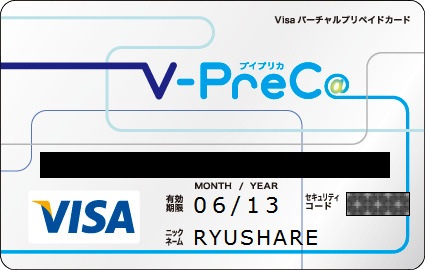
カード情報は会員専用ページ(Myページ)上で確認

Vプリカのメリット
本人確認なし、審査なし、即発行ですぐに利用できる。
コンビニ、銀行振込で購入可能。
世界中のVISAオンライン加盟店で利用可能。利用はクレジットカードと同じ。
利用金額は購入金額まで。
セキュリティ機能があるので利用しない時はロックをかけ不正利用を防げる。
ニックネームで購入可能。ニックネームは、いつでも変更可能!
カード番号使い切りで安心。
3-Dセキュア(VISA認証サービス)対応!!
※3-Dセキュア(VISA認証サービス)の利用には、アカウント開設時に設定されるログインIDとパスワードを使用します。
Vプリカの注意点
○月額利用料金の支払いには利用できない
毎月継続的にお支払いが発生する加盟店ではご利用いただけません。
※Recurring payment(定期的な支払い)と記載されている支払い
○登録、維持費は無料だが購入手数料(200円)、休眠維持費(125円)がかかる。
○新規購入時、既存のカード残高を合算できるがカード番号は変更される。
○ドル建てなど外貨で支払う場合、利用金額に事務手数料が2.94%かかる。
○端数が使い切れない。
ニックネームに関する注意
■ Vプリカ - 本人確認、審査なしで発行
■ クレジットカードと同じように使えるVプリカ
Vプリカ利用方法
【入力例】


Card Number:カード番号
Expiration Date:有効期限
CSC:セキュリティコード(カード裏面の3桁の数字)
Billing Address
*Address:住所
*City/Town:都市/町
State/Province:州/都道府県
Post/Zip Code:郵便番号
*Country 国
例)ニックネームが「YAMADATARO」の場合、任意の場所で区切ります。
First Name(名):Taro
Last Name(姓):Yamada
Lastname Firstname:Yamada Taro
■ 日本語住所を英語表記に変換
■ Vプリカのセキュリティ機能で自動更新させない
Vプリカのセキュリティ機能はロックと解除がいつでも可能です。
利用しない時、または自動課金されるか分からない時にはロックすることを推奨します。自動更新されてもいい時には次回更新日までに解除しておいて下さい。
■ カード再発行で自動更新を止める
カード再発行をすると新しいカード番号が発行され、元のカード番号は利用不可になります。自動請求や自動課金が不安な方は、この方法でも自己防止できます。
※多くのオンラインストレージサービスは自動課金で次回更新も自動的に前契約で料金を請求します。
クレジットカード払いの場合、サポートに連絡し自動継続のキャンセルを申請する必要があります。
デビットカードには、海外利用の「許可・停止」をする設定があります。設定方法は、各カード会社で確認して下さい。
メールでの自動課金キャンセル
-------------------
Subscription Cancellation(件名)
Hello,
必要に応じて以下を記載する
E-mail:(登録時のメールアドレス)
Username:(ユーザー名)
Transaction Number:(取引番号)購入時に送信されたメールに記載
I have paying with credit card.
I'd like to cancel my recurring subscription.
Best Regards,
----------------------
ストレージサービスのセキュリティー対策
アカウントの「Security lock」をONにすることで、より安全に利用できます。
デフォルトでは掛かっていませんので、手動でロックを掛ける必要があります。
Security lockは、「My Account Settings」「My Profile」などから簡単に設定出来ます。
意味:Enabled「有効化」、「Disabled」「無効化」
Security lock OFF: Enabled(デフォルトでは無効)
↓
Security lock ON: Disable(有効にした状態)
セキュリティーロックを掛けると、メールアドレス/パスワードの変更ができなくなります。
変更するには、「Disable」をクリックすると登録メールアドレスへ解除用URLが送られてきます。
そのURL経由でアカウントへログインするとロックは解除され変更が可能となります。
複数サービスを同じメールアドレス・パスワードでご利用の方は特にロックすることをお勧めします。


